 RU
RU


Умный Wi-Fi кран-манипулятор Smart Aura SA-WV1 подключается к источнику питания 12В/1А, который поставляется в комплекте.
ВНИМАНИЕ! Устройство нельзя размещать рядом с открытым огнём и сильными источниками тепла. Устанавливайте устройство так, чтобы к запорному крану всегда был свободный доступ для ручного управления. Подключайте устройство только к источнику питания, который входит в комплект. Не пытайтесь разбирать устройство. Это может привести к его поломке и представляет опасность для жизни.
Монтаж
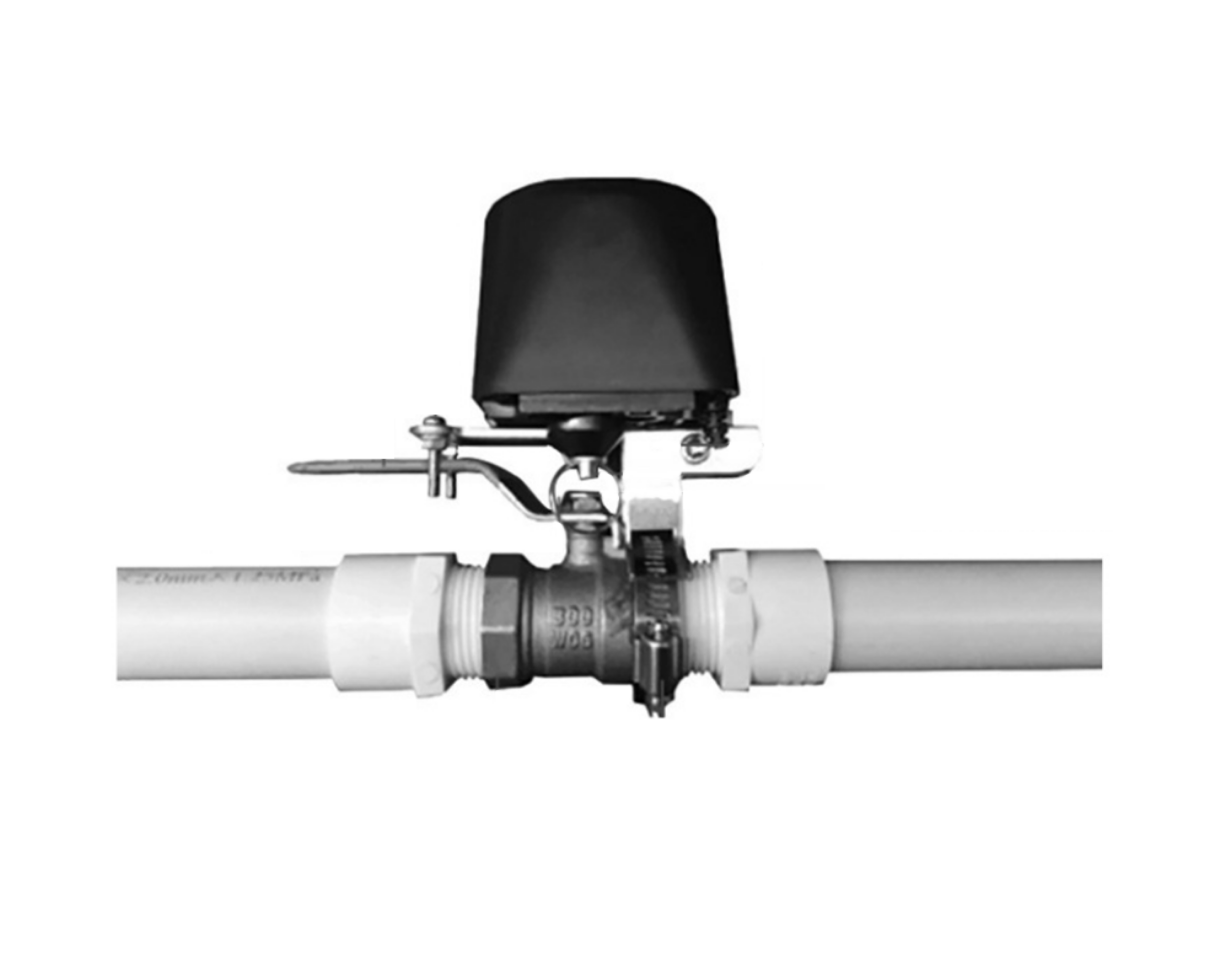
1. Установите кронштейн на установочное ушко крана.
2. Закрепите кронштейн на трубе (как показано на рисунке).
3. Отрегулируйте положение: центральная ось крана манипулятора должна совпадать с осью запорного крана на трубе.
4. Отрегулируйте и затяните винты рычага крана манипулятора, таким образом, чтобы они плотно прилегали к ручке запорного крана.
5. Потяните за кольцо и проверьте ход ручки запорного крана.
6. Подключите адаптер питания.
Настройка в приложении
Все умные Wi-Fi устройства Smart Aura и в том числе кран-манипулятор подключаются по Wi-Fi 2.4 ГГц. Подключить и добавить умный кран можно через несколько приложений:
Smart Life, Tuya Smart, DIGMA SmartLife

Найдите его в магазине приложений своего смартфона. Если у вас нет зарегистрированного аккаунта, зарегистрируйтесь в приложении используя e-mail. Все приложения интуитивно понятны, вы с легкостью сможете добавлять умные устройства всего дома. (ВАЖНО! Если вы планируете интеграцию со Сбер Салют, то устанавливайте и добавляйте розетку в приложение DIGMA SmartLife, так как эти голосовые помощники имеют интеграцию только с этим приложением).
После того как вы войдете используя логин и пароль включите Bluetooth и Wi-Fi (2.4ГГц) на своем смартфоне. Переведите устройство в режим поиска. Для этого удерживайте кнопку на корпусе в течение 5-7 секунд, пока индикатор не начнет часто мигать. В приложении в правом верхнем углу нажмите значок "+" далее "Добавить устройство" (как показано на рисунке ниже).

Если устройство не появилось автоматически, выберите его из списка "Контроллер водяного клапана (Wi-Fi)" в разделе "Промышленность" (как показано на рисунке ниже).

Далее следуйте подсказкам в приложении, согласитесь с тем что индикатор мигает (как показано на рисунке ниже).

Далее введите название и пароль вашей Wi-Fi сети, нажмите "Далее" (как показано на рисунке ниже). После подключения дайте название устройству и отнесите его к комнате (если вам это требуется).

Для интеграции с голосовым помощником, перейдите в специальное приложение и найдите пункт: добавить -> устройство умного дома. Выберете и синхронизируйте аккаунт Smart Life или DIGMA SmartLife. После синхронизации все добавленные устройства появятся в приложении голосового помощника.
Подробная инструкция как интегрировать Smart Life или Tuya в Умный дом с Алисой
Подробная инструкция как интегрировать DIGMA Smartlife в приложение Маруся
Подробная инструкция как интегрировать DIGMA Smartlife в приложение Сбер Салют


