 RU
RU


Умное двухканальное Wi-Fi реле Smart Aura SA-RFS-С2 подключается только при наличии фазы и нулевого провода. Реле можно устанавливать в подрозетник за выключатель, розетку или в распределительную коробку. А так же не посредственно в устройство, люстру или настольную лампу.
ВНИМАНИЕ! Перед началом работ обязательно отключите питание сети 220В! Для выявления фазы используйте соответствующее оборудование, например индикаторную отвертку.
Подключите провода к контактам, согласно маркировке на корпусе устройства:
L in - входящая фаза питания
N in - входящий ноль питания
L1 и L2 - выход фазы 1 и 2 канала соответственно
K1 и K2 - контакты для подключения выключателя для управления реле

ВНИМАНИЕ! Подключайте устройство только в соответствии с указанными обозначениями. Неправильное подключение может привести к его поломке.
На обратной стороне реле расположена сервисная кнопка. При нажатии на неё реле можно включить или выключить вручную. Если удерживать кнопку долго, настройки реле сбросятся, и устройство перейдёт в режим поиска сети.
Настройка в приложении
Все умные Wi-Fi устройства Smart Aura и в том числе реле подключаются по Wi-Fi 2.4 ГГц. Подключить и добавить умное реле можно через несколько приложений:
Smart Life, Tuya Smart, DIGMA SmartLife

Найдите его в магазине приложений своего смартфона. Если у вас нет зарегистрированного аккаунта, зарегистрируйтесь в приложении используя e-mail. Все приложения интуитивно понятны, вы с легкостью сможете добавлять умные устройства всего дома. (ВАЖНО! Если вы планируете интеграцию со Сбер Салют, то устанавливайте и добавляйте реле в приложение DIGMA SmartLife, так как эти голосовые помощники имеют интеграцию только с этим приложением).
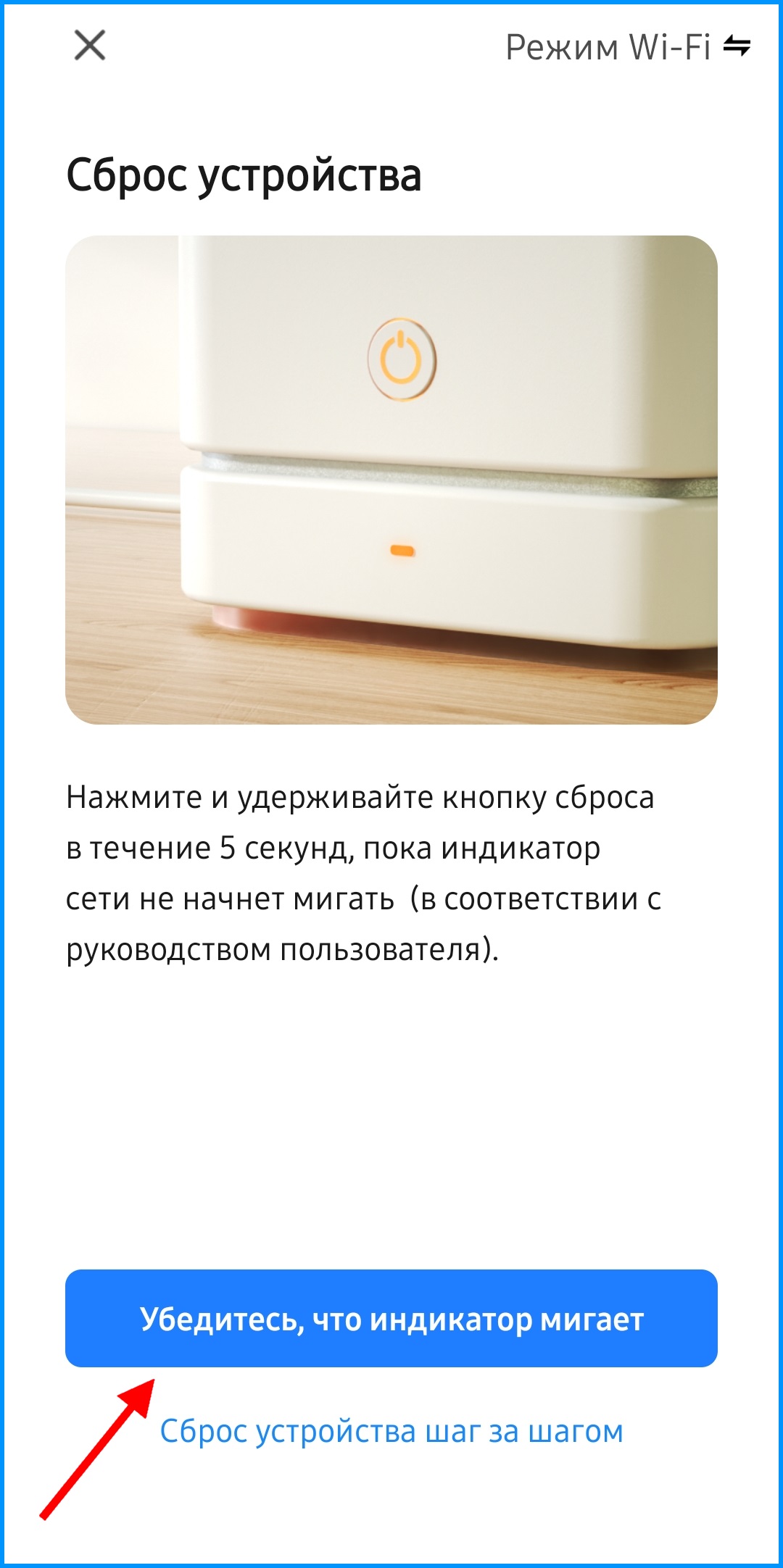
После того как вы войдете используя логин и пароль включите Bluetooth и Wi-Fi (2.4ГГц) на своем смартфоне. Зажмите кнопку на реле более чем на 5 секунд, это нужно для того чтобы устройство вошло в режим поиска, индикатор начнет мигать. В приложении в правом верхнем углу нажмите значок "+" далее "Добавить устройство" (как показано на рисунке ниже).

Если устройство не появилось автоматически, выберите его из списка "Выключатель" в разделе "Электрик" (как показано на рисунке ниже).
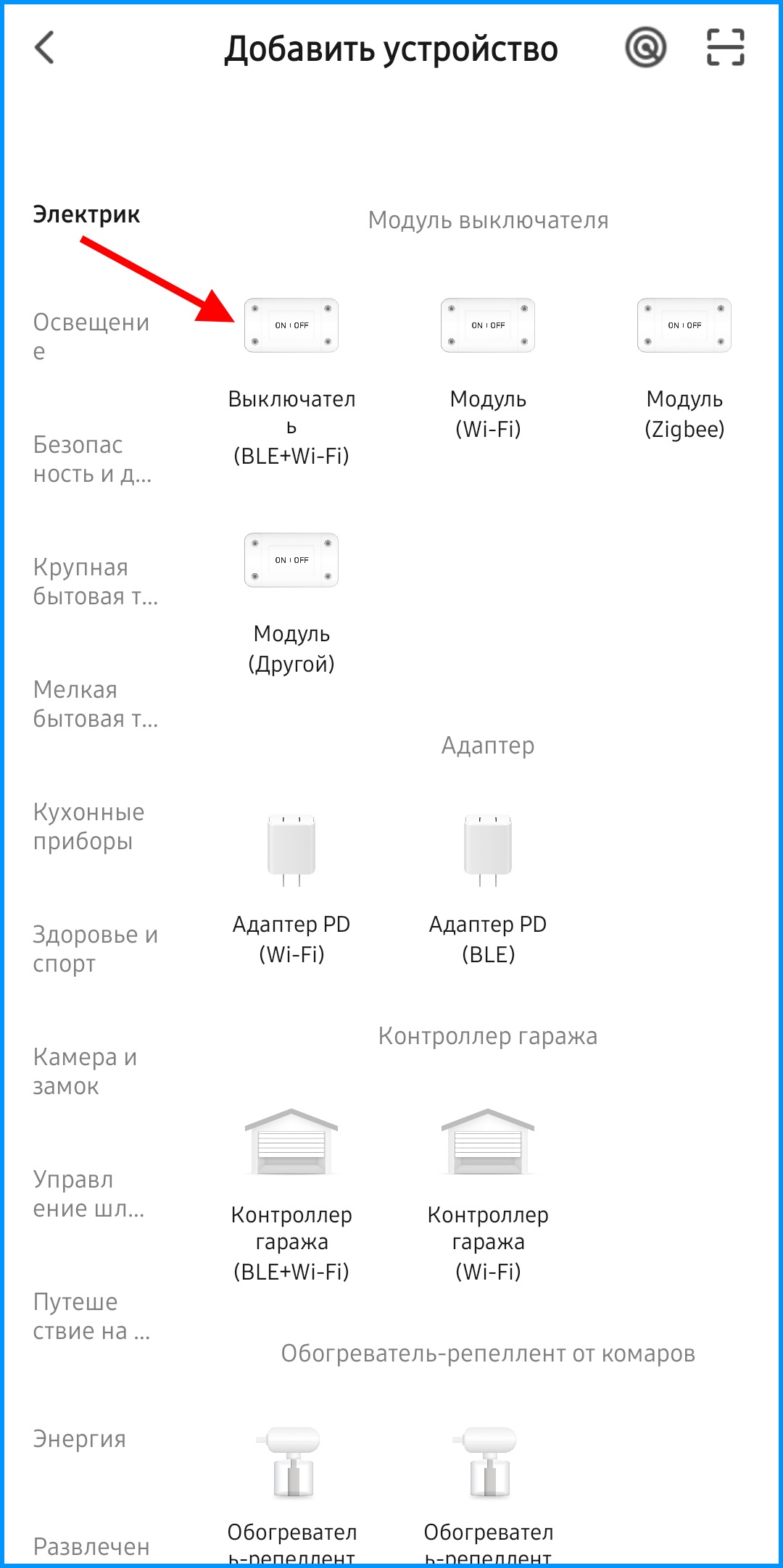
Далее следуйте подсказкам в приложении, согласитесь с тем что индикатор мигать (как показано на рисунке ниже).
Далее введите название и пароль вашей Wi-Fi сети, нажмите "Далее" (как показано на рисунке ниже). После подключения дайте название устройству и отнесите его к комнате (если вам это требуется).

Для интеграции с голосовым помощником, перейдите в специальное приложение и найдите пункт: добавить -> устройство умного дома. Выберете и синхронизируйте аккаунт Smart Life, Tuya Smart, DIGMA SmartLife. После синхронизации все добавленные устройства появятся в приложении голосового помощника.
Подробная инструкция как интегрировать Smart Life или Tuya в Умный дом с Алисой
Подробная инструкция как интегрировать DIGMA Smartlife в приложение Маруся
Подробная инструкция как интегрировать DIGMA Smartlife в приложение Сбер Салют


